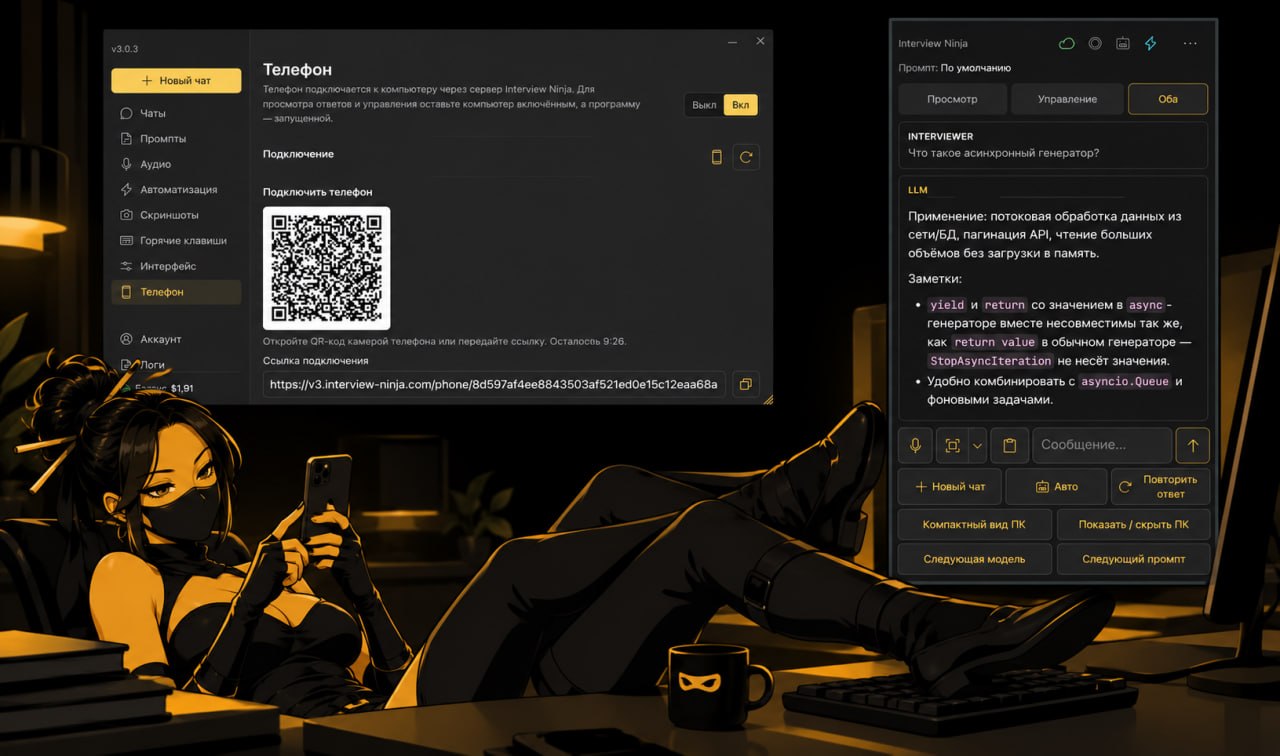
Приложение установлено на компьютере, а читаете ответы и управляете им вы с телефона.
Вот это да! МАГИЯ ✨
Компьютер записывает звук, делает скриншоты и обрабатывает запросы. Телефон становится вторым экраном и пультом - открываете страницу в браузере и всё, устанавливать отдельное приложение на него не нужно.
Три режима работы
• Просмотр - на телефоне отображаются выбранный ответ ИИ и его контекст. Можно читать и прокручивать ответ, продолжая работать на компьютере.
• Управление - только кнопки пульта. Контекст и ответы смотрите на экране ПК.
• Оба - ответы и управление на одном экране. И просмотр и управление через телефон.
Что можно делать с телефона
Практически все основные действия, для которых на компьютере используются горячие клавиши. У телефона свой черновик: можно отправить сообщение, не стирая текст, который вы набрали на компьютере.
Как подключить
1. Откройте раздел "Телефон" в приложении на компьютере.
2. Включите "Доступ с телефона" и создайте ссылку подключения.
3. Отсканируйте QR-код камерой телефона или откройте ссылку в его браузере.
4. Введите свой API ключ Interview Ninja.
Ссылка одноразовая и действует 10 минут. После подключения телефон появится в списке доверенных устройств. Подключение работает через сервер Interview Ninja. Нужен интернет на обоих устройствах, а компьютер должен оставаться включённым с запущенной программой.
Доступ конкретного телефона можно отозвать в настройках на компьютере или полностью выключить подключение с телефона.
Идея 1 - друг сидит рядом и управляет interview ninja, а вы показываете руки на камеру.
Идея 2 - открыть режим управления на планшете и управлять ногами 😱
У девки на изображении 3 ноги, так и должно быть.
#guide
📱 Interview Ninja - через ТЕЛЕФОН